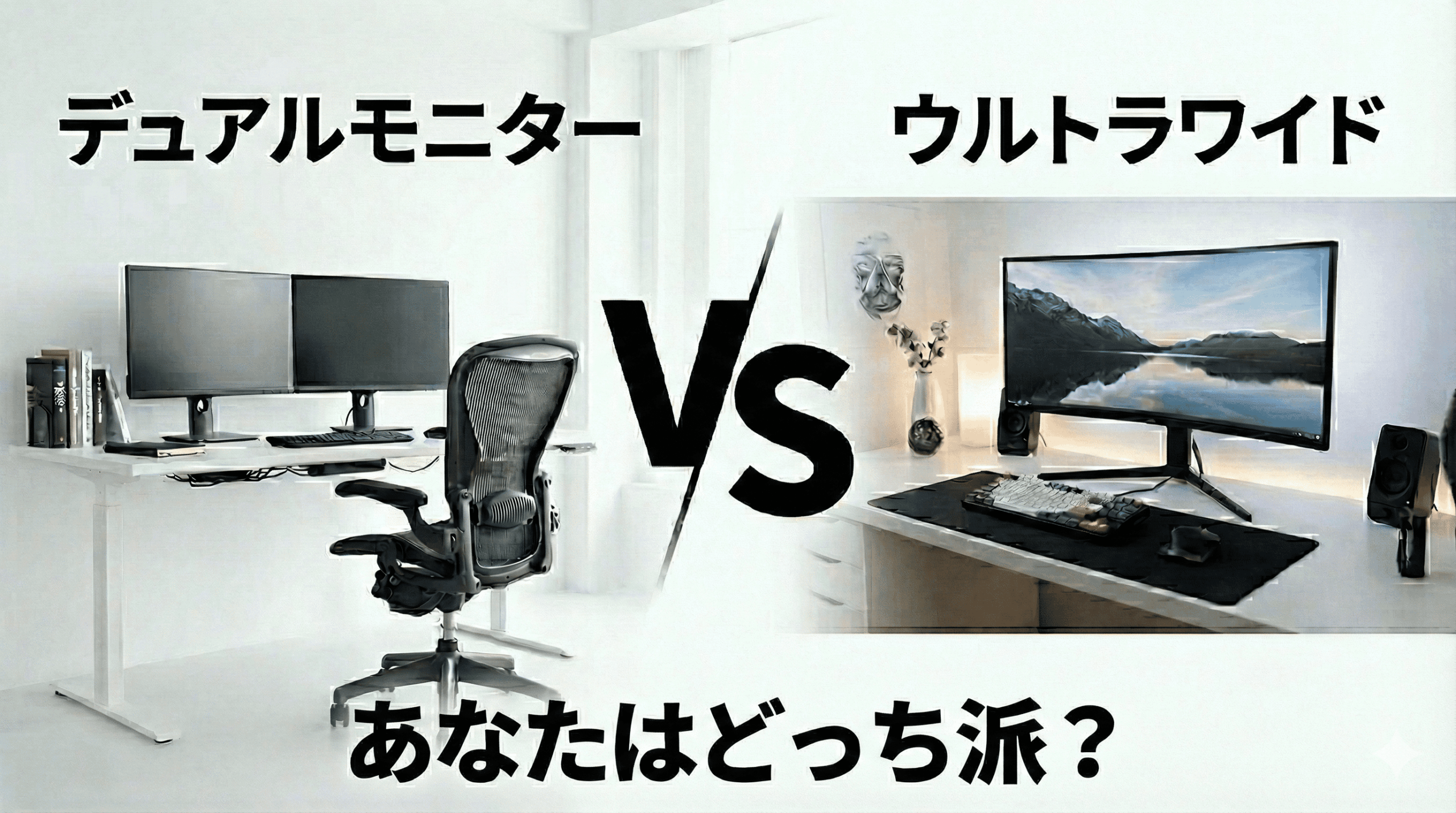
机の上がきれいになると、次に欲しくなるのが「広い作業スペース」です。 ここで言うスペースとは、机の広さのことではありません。PCの中の広さ、つまり「モニター(画面)」のことです。
「ノートPCの画面だけで仕事をする」 これは、例えるなら「学習机で教科書とノートを重ねて勉強している」ようなものです。これでは効率が上がりません。
モニターを導入して「会議室のテーブル」並みの広さを手に入れること。これが、PCの買い替え以上に効果を実感できる最強のアップグレードです。
しかし、ここで多くの人が壁にぶつかります。 「モニターを2枚並べる(デュアル)のと、横長の1枚(ウルトラワイド)、どっちがいいの?」
今回は、エンジニア視点でこの論争に終止符を打ちます。あなたの「脳の使い癖」に合わせた正解を導き出しましょう。
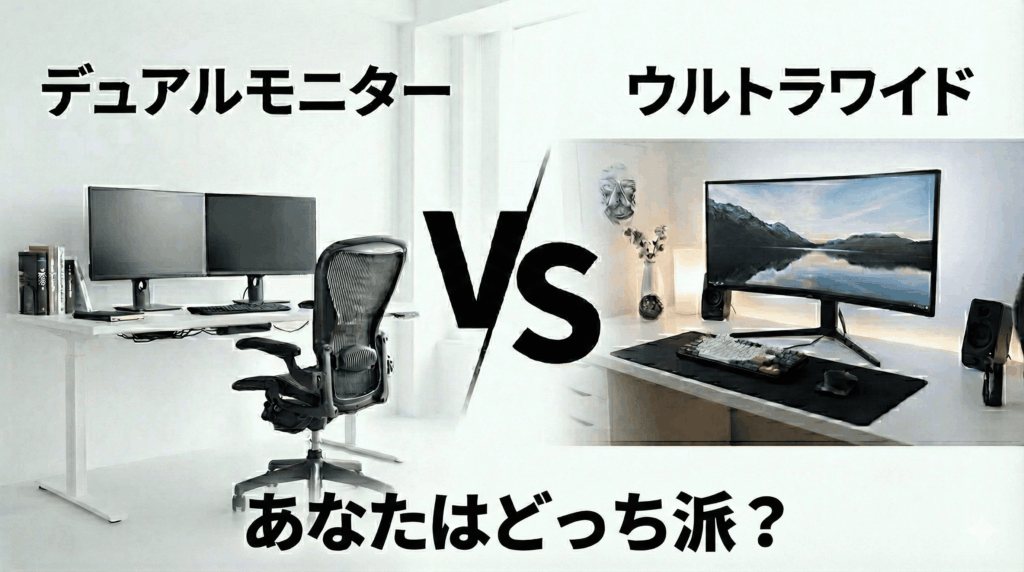
1. なぜ「デュアル」と「ウルトラワイド」で迷うのか?
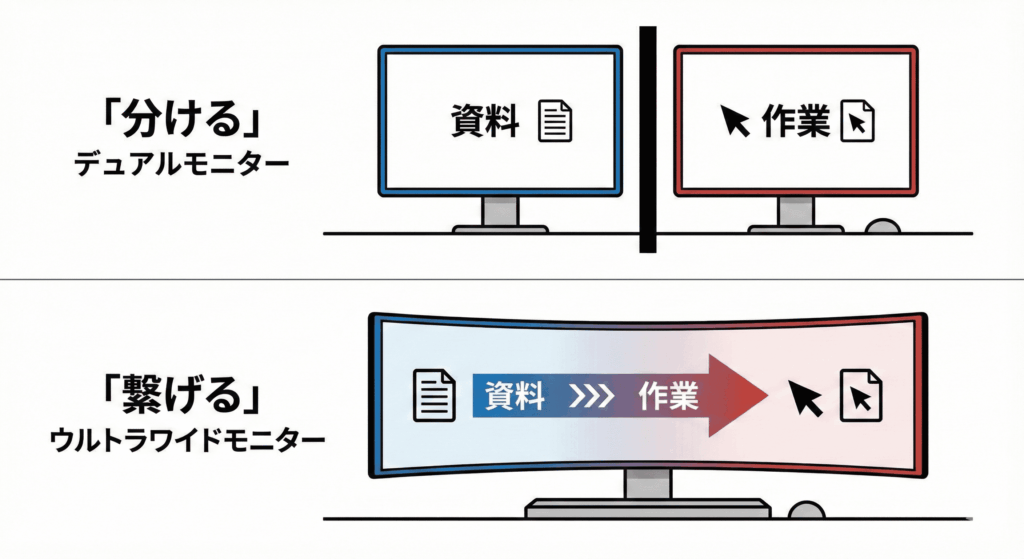
結論から言うと、この2つは「得意な仕事」が全く違います。 なんとなくカッコいいからという理由で選ぶと、後悔することになります。それぞれの特徴を「作業のスタイル」で比較してみましょう。
A. デュアルモニター(画面2枚)
一般的な16:9のモニターを2枚並べるスタイルです。
- 得意なこと:「切り替え作業」
- 左の画面で「資料」を見ながら、右の画面で「作成」をする。
- 左の画面で「Zoom」を繋ぎながら、右の画面で「議事録」を取る。
- メリット:
- 画面の枠(ベゼル)で物理的に区切られているため、「情報の部屋」を分けやすいのが特徴です。「こっちは見る用、こっちは書く用」と脳を切り替えたい人に最適です。
- デメリット:
- 真ん中に枠があるため、視線移動が少し疲れます。
- 配線が2倍に増えるため、デスク裏が散らかりやすくなります。
B. ウルトラワイドモニター(横長1枚)
横にグイーンと長い、21:9などの比率を持つモニターです。最近のトレンドです。
- 得意なこと:「没入作業」
- 長いエクセルの表を、横スクロールなしで一気に見る。
- 動画編集ソフトのタイムラインを長く表示する。
- ブラウザとエディタを並べて、境目なくシームレスに行き来する。
- メリット:
- 真ん中に枠がないため、「どこまでも続く一枚の紙」のように使えます。没入感が高く、デザイナーやプログラマー、Excel職人に愛用者が多いです。
- 映画館のような迫力があり、見た目が圧倒的におしゃれです。
- デメリット:
- 画面の分割(ウィンドウの整理)は自分で行う必要があります。
2. エンジニアの結論:初心者はどっち?
もしあなたが、「初めて外部モニターを買う」のであれば、私は「ウルトラワイドモニター」をおすすめします。 理由は2つあります。
- 視線移動が楽だから 人間は、首を左右にブンブン振るよりも、眼球を少し動かす方が疲れません。最近のウルトラワイドは画面が少しカーブ(湾曲)しており、包み込まれるような形をしているため、目の負担が少ないのです。
- 配線がスッキリするから モニターが1枚なら、電源ケーブルも映像ケーブルも1本で済みます。「Tech & Airy」なデスクを目指すなら、このシンプルさは大きな魅力です。
3. 「大きさ」よりも大事な「2つの条件」
「よし、ウルトラワイドを買おう!」と思った方、ちょっと待ってください。 Amazonでポチる前に、必ずチェックすべき「必須スペック」が2つあります。ここを間違えると、どんなに高いモニターでもゴミになります。
条件①:解像度は「WQHD」以上を選べ
「27インチ」「34インチ」といったサイズだけで選んではいけません。大事なのは「解像度(画素の細かさ)」です。
- フルHD (1920×1080): 昔の標準。27インチ以上でこれを選ぶと、文字がドット絵のようにガビガビに見えて目が疲れます。絶対に避けてください。
- WQHD (3440×1440等): これが正解です。 文字がくっきり見えて、作業領域も広大です。
- 4K: もちろん最高ですが、ウルトラワイドの4Kは非常に高価です。
条件②:接続は「USB Type-C」一択
これが最も重要です。 「USB Type-Cケーブル1本で、映像出力とPCの充電が同時にできるモデル」を選んでください。
もし「HDMIケーブル」と「PCの電源アダプタ」の2本を繋ぐモニターを買ってしまうと、デスクの上はまたケーブルだらけになります。 USB-C対応モニターなら、ケーブル1本をPCに挿すだけ。それだけで、モニターが映り、PCも充電され、デスク周りが完璧に片付きます。
これは、実質的にモニターの中に「ドッキングステーション」が内蔵されているのと同じことです。以前紹介した「配線整理の基本」でも触れましたが、ケーブルの本数を減らすことこそが、美しいデスクへの近道です。

迷ったらこれを選べば間違いない
「ウルトラワイド」「WQHD」「USB-C一本で接続」。 この3つの条件をすべて満たし、かつデザイナーやエンジニアから絶大な信頼を得ている定番モデルがこちらです。
▼ Dell U3425WE(Dell曲面モニター 34インチ)
初期投資はかなり高いですが、生産性向上ですぐに元が取れます!


 ポチップ
ポチップ
これを買っておけば、画質も機能も間違いありません。「安物を買って失敗したくない」という方は、このクラスを選んでください。
まとめ:投資すべきはPC本体より「画面」
PCの処理速度が1.2倍になっても、仕事の速さは変わりません。 しかし、モニターの表示領域が2倍になれば、仕事の速さは確実に1.5倍以上になります。
- スタイルで選ぶ: 切り替え重視なら「デュアル」、没入重視なら「ウルトラワイド」。
- 解像度で選ぶ: 「WQHD」以上で、文字をくっきりさせる。
- 端子で選ぶ: 「USB-C」対応で、配線を1本にする。
これで、あなたのための「最強の画面」が見つかるはずです。
しかし、まだ終わりではありません。 最高のモニターを買っても、「付属のスタンド」を使ってデスクに置いているようでは、そのポテンシャルを活かしきれていません。 そのスタンド、デスクの貴重なスペースを占領していませんか?
次回は、デスクの「一等地(デッドスペース)」を取り戻すための必須アイテム、「モニターアーム」について解説します。 これを導入して初めて、エンジニアのデスクは完成します。

コメント