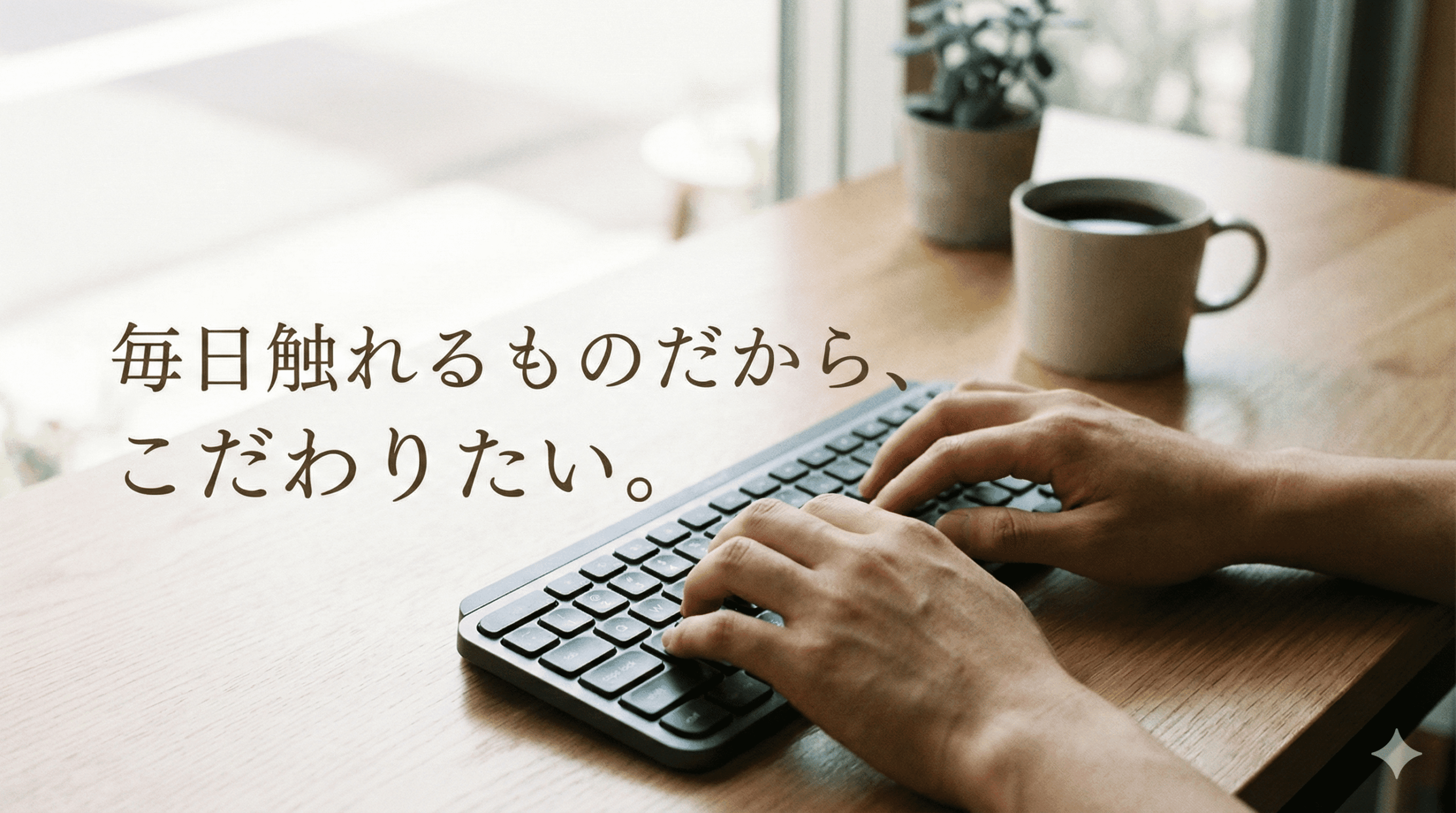
パソコン付属のキーボードや、ノートPCのキーボードを「なんとなく」使い続けていませんか? もしそうなら、あなたは毎日の仕事で「生産性」と「健康」を損しているかもしれません。
前回の記事でモニター環境を整え、デスクは広大なコックピットになりました。
前回の記事
・【モニターの正解】「デュアル」か「ウルトラワイド」か。作業効率が劇的に上がる「最適解」の選び方
・【モニターアームの美学】ただ浮かせるだけじゃない。デスクの「一等地」を取り戻す唯一の方法
・【疲れないデスクの科学】「目が疲れる」「肩が凝る」はモニターの高さが9割。エンジニアが守る「配置の黄金比」
次は、そのデスクで操る「最高の入力デバイス」を選びましょう。
メール、チャット、コーディング、資料作成……。 私たちは1日に数千回、多い日には数万回もキーを叩いています。その一回一回の小さな「負荷」と「タイムロス」をなくすことが、仕事の質を上げる最短ルートです。
今回は、毎日のデスクワークをアップグレードする「キーボードへの投資」について解説します。
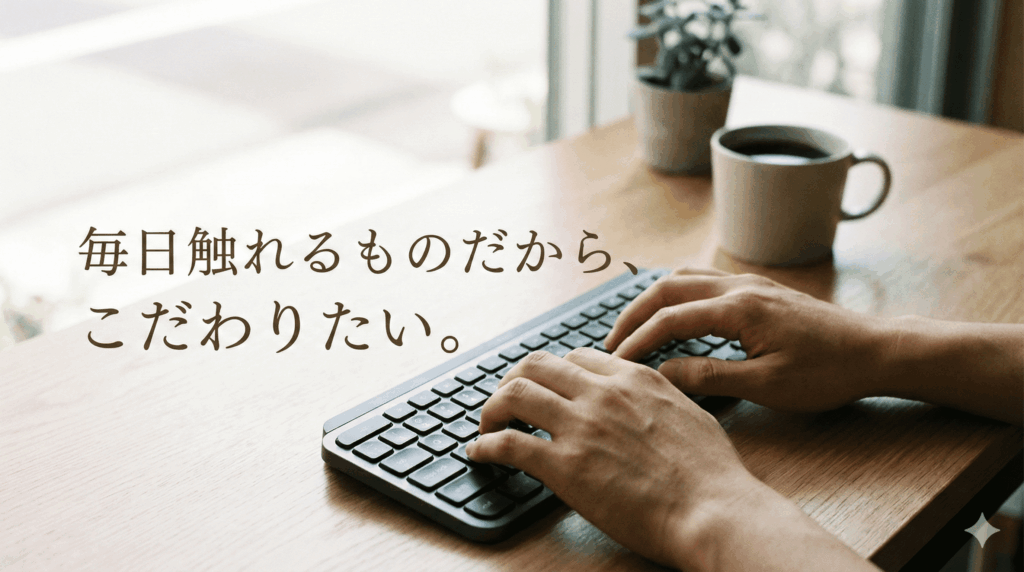
1. なぜ、外付けキーボードが必要なのか?
ノートPCのキーボードは、あくまで「携帯性」を最優先に設計されています。 薄さを追求するあまり、キーストローク(キーを押し込む深さ)が極端に浅く作られています。
これは、例えるなら「コンクリートの上を薄底の靴で走っている」ようなものです。 打鍵の衝撃が指から手首、肩へとダイレクトに伝わり、蓄積疲労や腱鞘炎の原因となります。
「専用キーボード」がもたらす3つのメリット
- 疲労の軽減: 適切なキーストロークとスイッチの反発力がクッションとなり、指への衝撃を吸収します。
- 入力速度の向上: キーの中心を捉えやすい形状や、確かなクリック感(フィードバック)により、ブラインドタッチの精度と速度が上がります。
- 姿勢の改善: 画面(モニター)と手元(キーボード)を切り離すことで、猫背にならず、リラックスした姿勢で作業が可能になります。
2. 失敗しない「軸」と「サイズ」の選び方
キーボード選びで重要なスペックは多岐にわたりますが、デスクワーク用途であれば見るべきポイントは3つに絞られます。
① キースイッチ(打鍵感)を選ぶ
大きく分けて2つの主流タイプがあります。自分の好みに合うものを選びましょう。
- パンタグラフ式(薄型): ノートPCと同じ薄型構造ですが、高級モデルは剛性が高く、安定した打ち心地です。ストロークが浅いため、指を滑らせるように撫でて入力したい人に向いています。
- メカニカル式(深型): 一つ一つのキーが独立したスイッチになっています。しっかりとした打鍵感があり、リズムよくタイピングしたい人におすすめです。
② 「軸」の色で静音性を判断する
メカニカル式を選ぶ場合、スイッチの内部構造(軸)によって音と感触が変わります。オフィスやWeb会議での使用を考えるなら、以下の2つが鉄板です。
- 赤軸(リニア): クリック感がなく、スコスコと軽い押し心地。音が静かで、長時間打っても疲れにくいのが特徴。
- 茶軸(タクタイル): わずかに「カクッ」としたクリック感があるタイプ。打鍵感と静音性のバランスが良く、入門者に最適。
- ※青軸(カチカチ音が大きい)は騒音になるため、職場での使用は避けましょう。
③ 「テンキーレス」が正解
Excel入力などで数字キー(テンキー)付きのフルサイズを選びがちですが、おすすめは「テンキーレス」や「75%レイアウト」です。
キーボードの幅が広がると、必然的にマウスの位置が右側に遠くなります。 マウス操作のたびに右脇が開き、肩に負担がかかる原因となります。
以前解説した「エルゴノミクス(人間工学)」の観点からも、キーボードはコンパクトであるべきです。
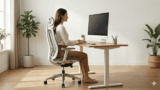
マウスを体の近くで操作できる環境を作りましょう。
3. これを買えば間違いない!おすすめ5選
機能性、デザイン、打鍵感。それぞれの特徴が光る「間違いない5台」を厳選しました。
【安定の薄型】Logicool MX Keys Mini
クリエイターやビジネスマンから絶大な支持を得ている、パンタグラフ式の最高峰です。
- 特徴:
- キーの中央にある「球状のくぼみ」が指先にフィットし、ミスタッチを防ぎます。
- 「Logi Bolt」やBluetoothでの接続が安定しており、最大3台のデバイスを瞬時に切り替え可能。
- 薄型で持ち運びもしやすく、カフェ作業にも最適です。


 ポチップ
ポチップ
【薄型メカニカル】Logicool MX Mechanical Mini
「ノートPCの薄さは好きだけど、メカニカルのしっかりした打鍵感も欲しい」という人に最適なモデルです。
- 特徴:
- 通常のメカニカルより背が低い「ロープロファイル」を採用。リストレストなしでも手首が疲れません。
- メカニカル特有の気持ちいい打ち心地を、薄型ボディで実現しています。
- 静かな「茶軸」か「赤軸」を選べば、オフィスでも快適に使えます。
 ポチップ
ポチップ
【デザイン重視】Keychron K2 / K8 Pro
Macユーザーを中心に爆発的な人気を誇る、デザインとコスパを両立したメカニカルキーボードです。
- 特徴:
- Mac純正キーボードと同じキー配列を備え、スイッチ一つでWindows用にも切り替え可能。
- 無骨すぎないモダンなデザインで、デスクのインテリア性を高めます。
- 初めてのメカニカルなら、クセのない「赤軸」か「茶軸」モデルを選べば失敗しません。
 ポチップ
ポチップ
【実用性の極致】REALFORCE R3S テンキーレス
日本の銀行やセブンイレブンのATMなど、業務用端末にも採用される信頼のブランドです。
- 特徴:
- 「静電容量無接点方式」を採用。フェザータッチと呼ばれる、指を置くだけで入力できるほどの軽さが魅力。
- HHKBと同じ最高級の仕組みですが、こちらは「標準的なキー配列」なので、Windowsユーザーでも違和感なく移行できます。
- 質実剛健なデザインで、ビジネス用途での信頼性はNo.1です。
 ポチップ
ポチップ
【プロの相棒】HHKB Professional HYBRID Type-S
エンジニアやライターが「一生モノ」として選ぶ、プロフェッショナル御用達のハイエンドモデルです。
- 特徴:
- REALFORCEと同じ「静電容量無接点方式」を採用。「スコスコ」という独特の打鍵感は、一度味わうと他に戻れません。
- A4用紙の半分ほどの極小サイズで、ホームポジションから手を動かさずに全ての操作が完結します。
- 3万円以上しますが、耐久性は半永久的。毎日使うなら「実質タダ」と言いたくなるほどの満足感があります。
 ポチップ
ポチップ
まとめ:道具への投資は、自分への投資
1万円〜3万円のキーボードは、決して安い買い物ではありません。 しかし、あなたがスマホ(約10万円〜15万円)に触れている時間と、仕事中にキーボードに触れている時間、どちらが長いでしょうか?
おそらく、多くのデスクワーカーにとってキーボードの方が長いはずです。
毎日8時間、あなたの思考をアウトプットし続けるパートナーです。 健康と効率、そしてモチベーションを「買う」と思えば、これほどコストパフォーマンスの良い投資はありません。
まずは、自分の指に合う一台を見つけることから始めてみませんか?
Next Step:右手の環境も整える
キーボードで指先の負担は減りました。
次は、デスクワークの天敵「手首の痛み」と「肩こり」を解消する番です。
エンジニアが愛用する「高機能マウス」と「トラックボール」の世界を紹介します。

コメント