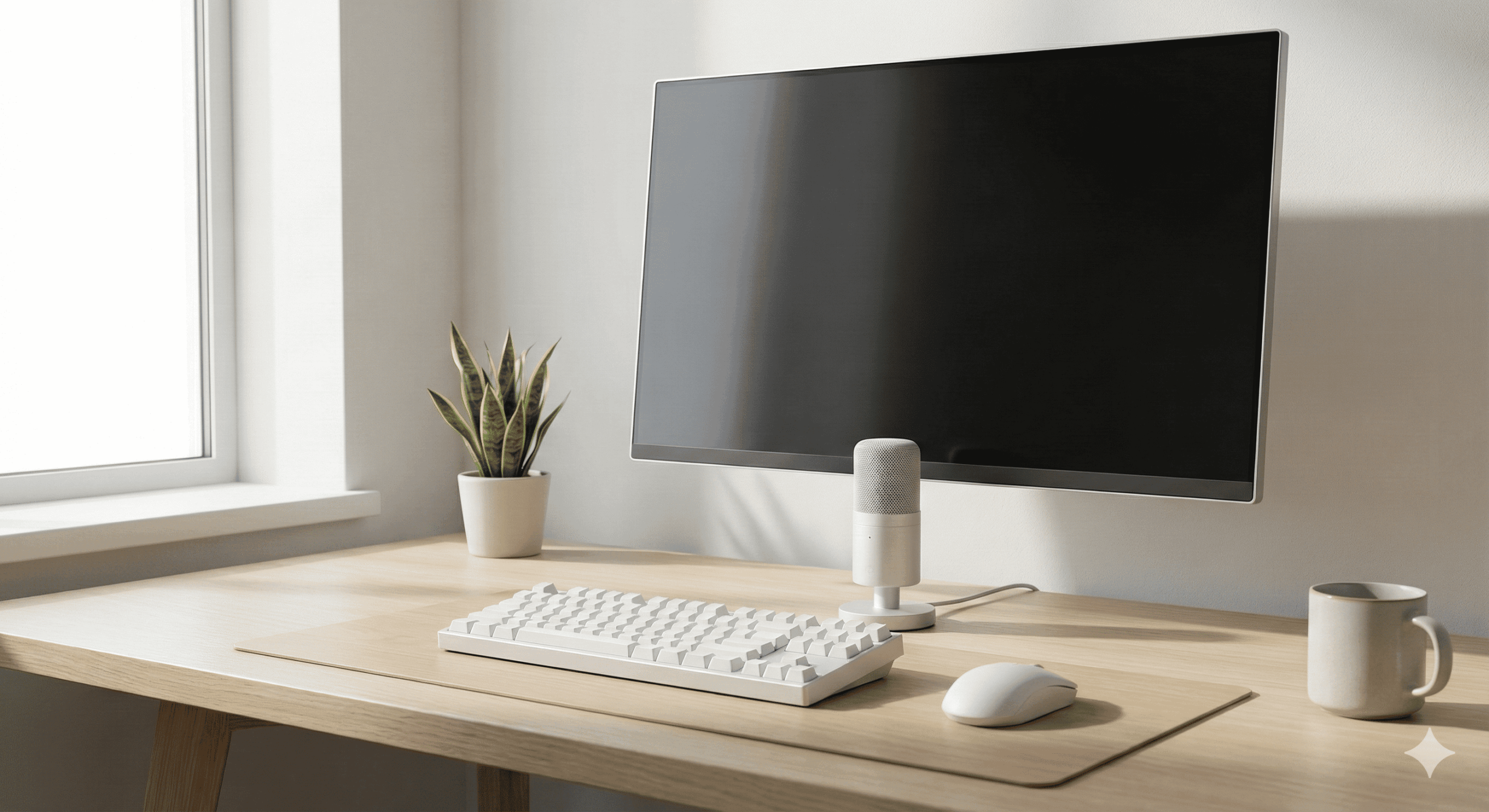
デスク環境の構築において、PCやモニターを揃えるのが「ハードウェアの整備」であるならば、Web会議における「声の質」を整えることは、コミュニケーションの質を左右する「環境というソフトウェア」の更新です。
リモートワークが定着した現在、あなたの声はディスプレイ越しに届く「情報のすべて」と言っても過言ではありません。どれほど優れた提案や鋭い分析も、ノイズ混じりの聞き取りにくい声では、その価値は半分も伝わりません。
今回は、スマートなデスク環境を維持しながら、相手にストレスを与えない「クリアな声」を手に入れるためのマイク選定術を、初心者の方に向けて具体的に解説します。
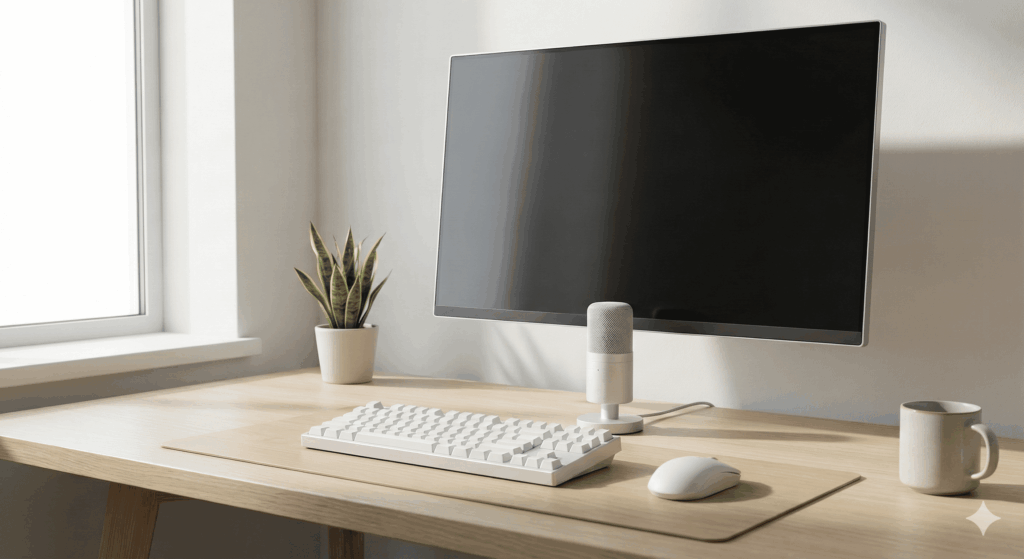
01. 内蔵マイクでは不十分な「3つの論理的な理由」
なぜノートPCの内蔵マイクではなく、わざわざ「外付けマイク」が必要なのでしょうか。そこには物理的な3つの限界が存在します。
- 距離による音質の劣化: 内蔵マイクは画面の縁に配置されているため、口元から50cm〜1mほど離れています。音は距離の2乗で減衰するため、声が細くなり、部屋の反響音(エコー)を拾いやすくなります。
- 物理的なノイズの混入: PC内部にある冷却ファンの回転音や、キーボードを叩く振動をマイクが直接拾ってしまいます。相手には「ゴー」という唸り音や「ガタガタ」という衝撃音として伝わります。
- 情報量の欠如: 内蔵マイクはコスト削減のために小さなチップが使われています。外付けマイクは音を捉える面積(カプセル)が大きいため、声の厚みや抑揚といった「感情の情報」を豊かに伝えることができます。
02. 初心者がチェックすべき「失敗しないマイクの条件」
市場には数千円から数万円まで多くのマイクがありますが、Web会議用途であれば、以下の2つの基準さえ満たせば間違いありません。
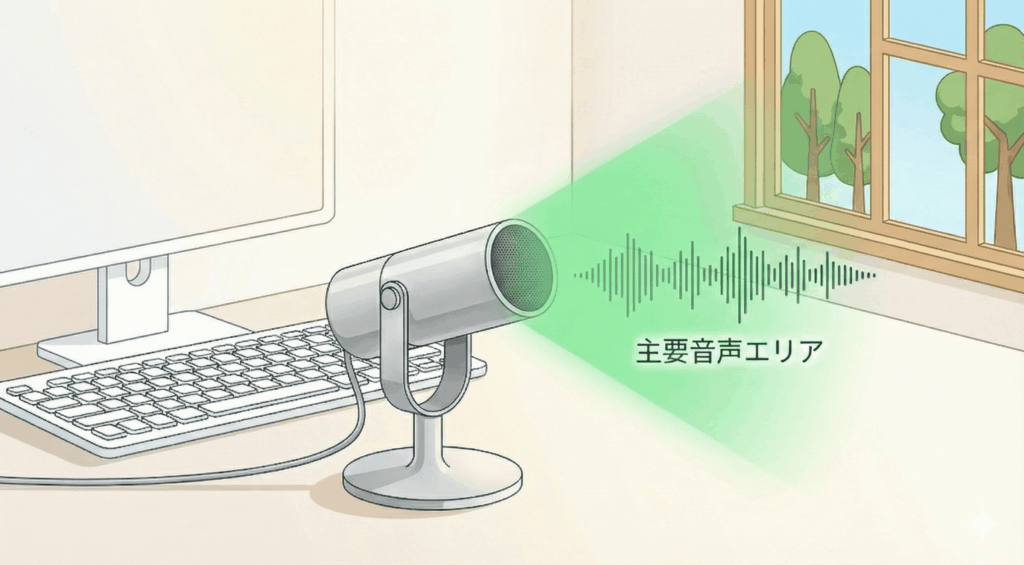
1. 「単一指向性(たんいつしこうせい)」という機能
マイクには「どの方向の音を拾うか」という特性があります。
- 全指向性(内蔵マイクに多い):周囲360度の音をすべて拾う。
- 単一指向性(おすすめ):マイクの正面の音を集中的に拾う。 背後の生活音や窓の外の騒音を物理的にカットできるため、騒がしい自宅環境でも自分の声だけを明瞭に届けることができます。
2. 「コンデンサー方式」のUSB接続タイプ
マイクには大きく分けて2つの駆動方式があります。
- ダイナミック方式:ライブステージ等に向くが、感度が低くWeb会議では声が小さくなりがち。
- コンデンサー方式(おすすめ):感度が高く、小さな声のニュアンスまで拾う。 USBケーブル一本でPCと繋がるコンデンサーマイクは、設定の手間がなく、初心者にとって最も費用対効果(タイパ)の高い選択肢です。
03. 開放感と高音質を両立する「マイクの配置ルール」
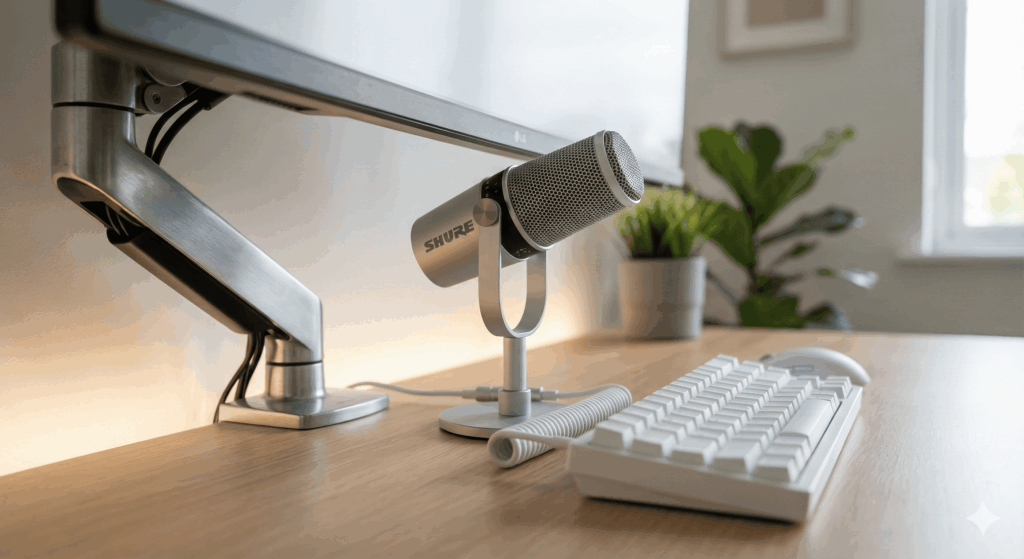
どれほど優れたマイクを買っても、置き場所を間違えると性能は半分も発揮されません。デスクを広く使いつつ、音質を最大化する「2つの配置術」を紹介します。
ルール1:モニター下のデッドスペースを活用する
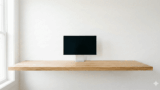
モニターアーム等で浮かせたモニターの「真下」にマイクを配置します。
- メリット:口元との距離を適切(約20〜30cm)に保ちつつ、キーボードを打つ手元の邪魔になりません。視覚的にもマイクがモニターの影に隠れるため、デスクがスッキリ見えます。
ルール2:「ロープロファイル型」のアームを導入する
机の上にマイクを置くスペースがない場合、低い位置からマイクを伸ばせるアーム(ロープロファイルアーム)を使用します。
- メリット:上から吊るすタイプと違い、画面を遮ることがありません。使わない時はモニターの下にスッと収納できるため、開放感を維持できます。
04. おわりに:声が整えば、信頼が積み重なる
クリアな音声で話すことは、相手に「聞き取る努力」という負担を強いない、最高のおもてなしです。
スマートなデスク環境とは、優れた機材(ハード)を、正しい設定と配置(ソフト)で運用している状態を指します。まずはUSBマイクを一本、モニターの下に忍ばせてみてください。その瞬間、あなたの言葉はより正確に、より信頼感を持って相手に届くようになります。
次は、相手の声を快適に聞くための環境を整える「スピーカー編」にて、耳が疲れにくい音響環境の作り方を解説します。


コメント