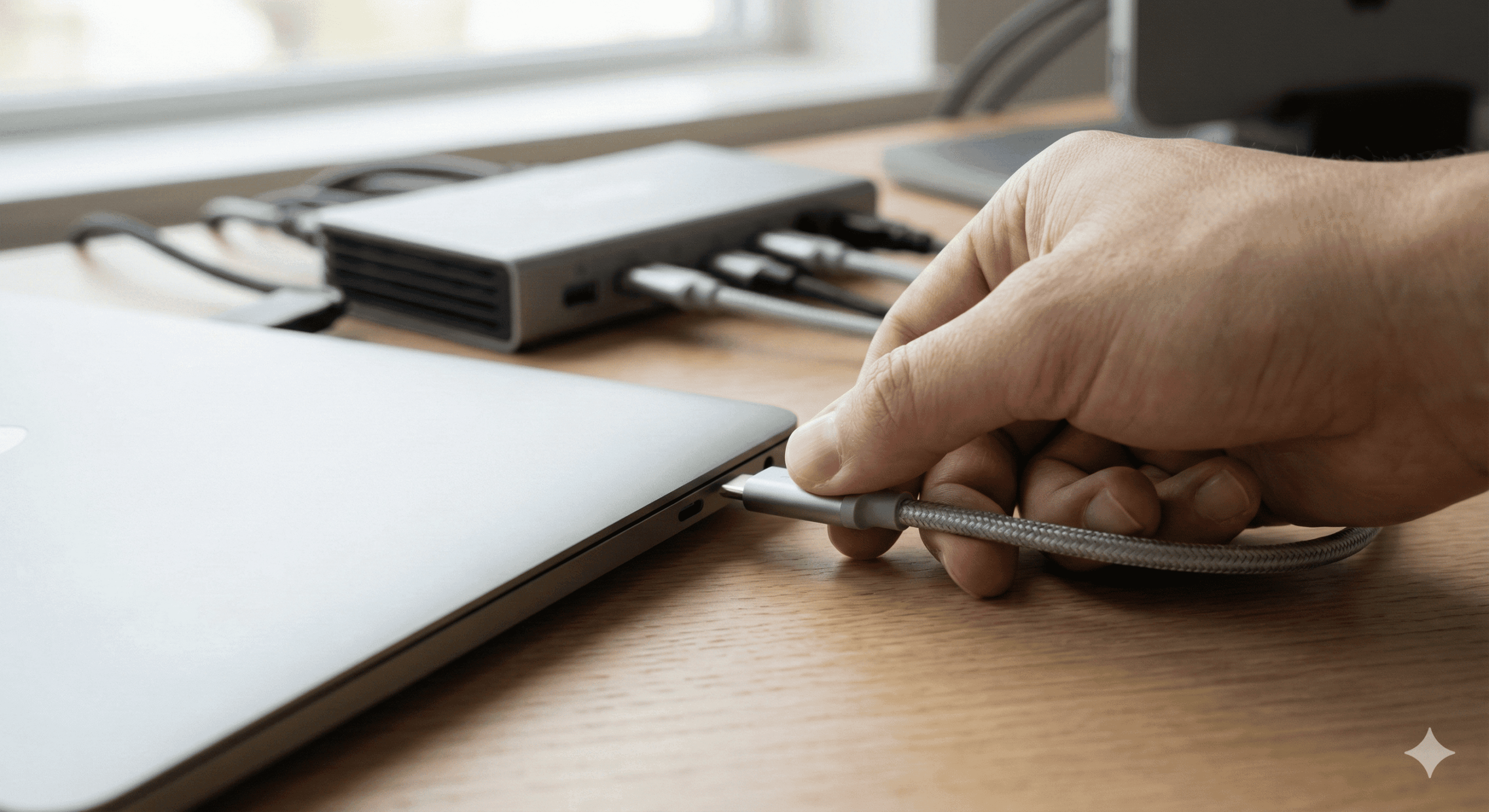
ノートPCをメインの作業機として運用する際、周辺機器の「再接続」に伴う物理的な摩擦は無視できないコストとなります。
外部モニター、キーボード、マウス、オーディオインターフェース、外部ストレージなど、5つのデバイスを毎日接続する場合、年間で約2,500回以上の抜き差しが発生します。これは作業時間の損失だけでなく、PC本体の接続ポートに対する物理的な摩耗を加速させ、接触不良やマザーボードの損傷リスクを高める要因となります。
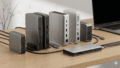
これらの課題を解決し、デスク全体を一つの統合されたシステムとして機能させるための基幹デバイスが「ドッキングステーション」です。本記事では、規格の定義から電力設計まで、導入に際して確認すべき論理的基準を詳細に解説します。
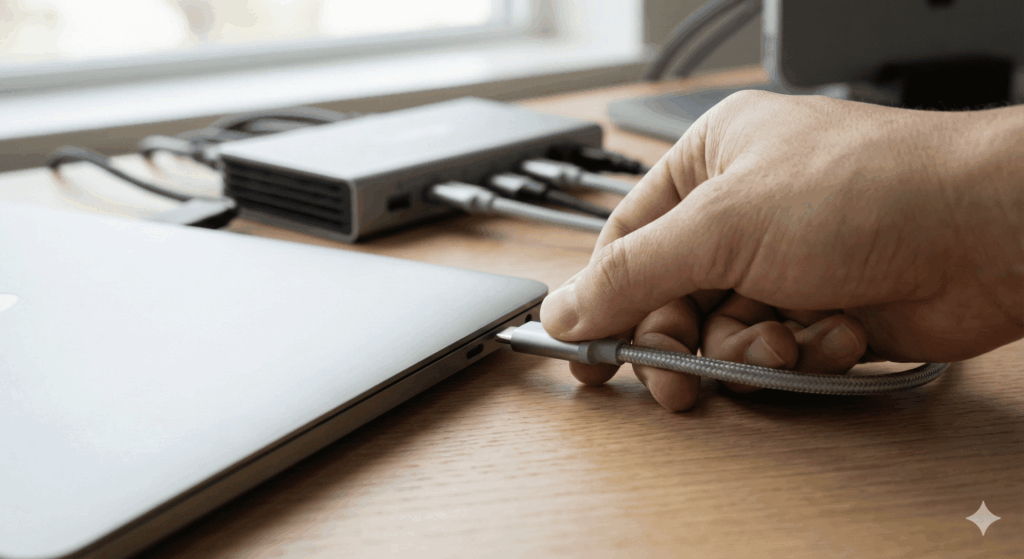
01. USBハブとの決定的な差異:電圧安定性とデータ帯域幅
安価なUSBハブ(バスパワー駆動)と比較して、ドッキングステーション(セルフパワー駆動)が優れている点は、物理的な動作安定性にあります。
① セルフパワーによる電圧降下の防止
USBハブは接続先のPCから供給される電力に依存するため、接続デバイスが増加するほど電圧が不安定になります。
② データ転送帯域(スループット)の確保
複数のデバイスを同時に使用する際、データの通り道である「帯域幅」の容量がボトルネックとなります。
③ USB Power Delivery(PD)の供給プロファイル
PC本体への充電能力においても大きな仕様差が存在します。
02. 技術規格の定義:Thunderbolt 4とUSB-Cの選択基準
導入前にPC側のポートがどの通信プロトコルに対応しているかを特定する必要があります。この選択を誤ると、映像出力の不可や通信速度の制限が発生します。
1. USB-C(DisplayPort Alt Mode対応)
USB-Cはあくまで物理コネクタ形状の名称であり、内部の通信仕様を確認する必要があります。
- 確認事項:
PC側のUSB-Cポートが「映像出力(DisplayPort Alt Mode)」および「USB Power Delivery」に対応していることを確認してください。 - 性能限界:
一般的にデータ転送速度は10Gbpsに制限され、高解像度のマルチモニター環境ではリフレッシュレートの低下や、接続可能なモニター数に制約が生じる場合があります。
2. Thunderbolt 3 / 4 / USB4
IntelとAppleが共同開発した高速汎用データ伝送規格です。
- 確認事項:
ポート近傍に記載された「稲妻マーク」の有無、またはPCの技術仕様書を確認してください。 - 性能優位性:
40Gbpsの双方向通信が可能。2枚の4Kモニター出力(60Hz)を維持したまま、他の周辺機器とも高速通信を行えるため、将来的な機材拡張に対しても十分な余裕(ヘッドルーム)を確保できます。
03. 失敗を回避するための「電力計算」と「ポート構成」の設計
製品スペックを確認する際は、カタログ上の最大値ではなく、以下の「実質的な数値」を算出する必要があります。
① 実効供給電力の算出
ドッキングステーションの合計出力と、PCへの供給電力(Host Charge)は別個の数値として定義されています。
- 計算式:
[ACアダプタの総出力] – [ドッキングステーション自体の動作消費電力(通常15W〜20W)] – [各ポートへの最大供給電力] = [PCへの給電能力] - 基準値:
自身のPCが要求する最大入力ワット数を、ドッキングステーションの供給能力が上回っていることを確認してください。
② 静的ポートと動的ポートの仕分け
配線の視覚的ノイズを排除するために、周辺機器を以下の2群に分類し、接続ポートを使い分けます。
- 静的デバイス(背面):
モニター、有線LAN、据え置き型スピーカー、常設ストレージ等。これらは一度接続すれば抜き差しを行わないため、背面のポートに集約し、デスク裏へ隠蔽します。 - 動的デバイス(前面):
USBメモリ、SDカード等。頻繁な着脱が必要なデバイスのために、前面に高速なUSB-A/Cポートが各1基以上備わっているモデルを選択します。
04. 運用の論理:デスク表面からのノイズ排除
ドッキングステーションの性能を最大限に活用するための、物理的な配置設計です。
- デスク裏への固定(アンダーマウント):
ドッキングステーションは重量のあるアルミ筐体であることが多いため、デスク下のケーブルトレー内、あるいは天板裏に「3Mデュアルロック」等の高強度ファスナーで固定します。これによりデスク上の作業スペースを物理的に100%確保します。 - 単一配線(ワンケーブル・セットアップ):
全ての周辺機器をデスク裏のドッキングステーションに集約することで、PCから伸びるケーブルを1本の「ホストケーブル」に限定します。これが、これまでに述べてきた「配線整理」における最終的な論理解となります。
05. おわりに:システム統合による作業環境の完成
ドッキングステーションは単なる周辺機器の集合体ではなく、PCを設置した瞬間に「完全なデスクトップ環境」を再構築するためのシステム基盤です。
規格の帯域幅を理解し、電力供給量を論理的に算出すること。このプロセスを経て選定された一台は、日々の接続に伴う摩擦を排除し、常に最適なパフォーマンスを発揮できる環境を担保します。
次回は、本記事で示した基準に基づき、具体的かつ客観的な数値で比較した「ドッキングステーション厳選紹介編」にて、最適な製品選定をサポートします。
コメント