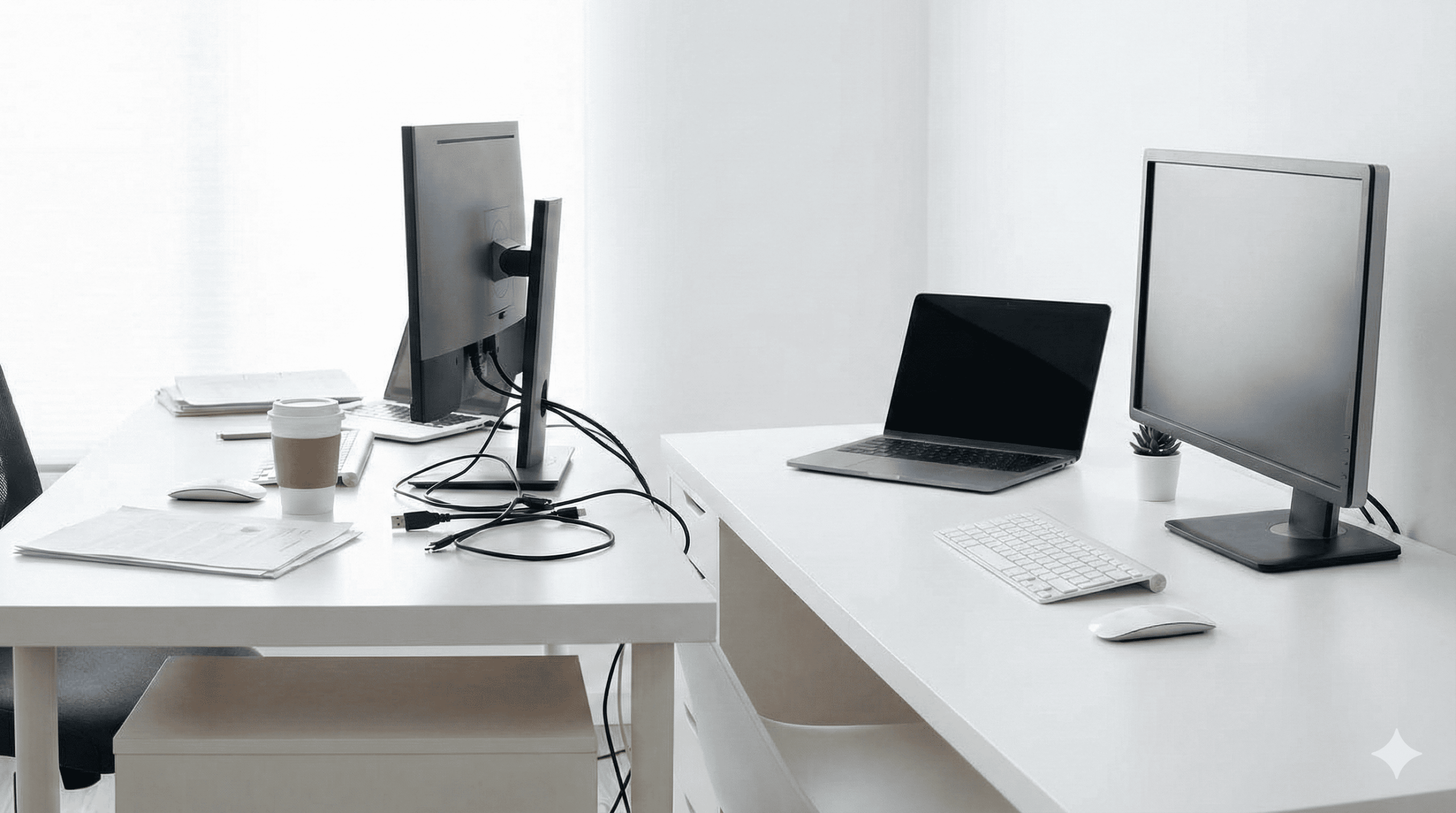
「せっかく奮発して良いPCやモニターを買ったのに、なんだかデスクがパッとしない…」 「Instagramで見るようなおしゃれなデスクに憧れるけど、自分にはセンスがないから無理かな…」
そんなふうに諦めていませんか? 実は、私も最初はそうでした。片付けても片付けても、気づけばまた散らかっている…その繰り返し。
でも、安心してください。きれいなデスクを作るのに、生まれ持ったセンスや高級なデザイナーズ家具は必要ありません。 必要なのは、ちょっとした「手順」と、それを助けてくれる便利な「道具」を知ることだけなんです。
今回は、ガジェットブロガーである私が実際にやってみて「これは誰でもできる!」と確信した「デスク整理の3ステップ」を完全解説します。 今日からこの順番通りに進めれば、あなたのデスクはただの「作業場」から「最高に集中できるコックピット」に生まれ変わりますよ!
なぜ、デスクを整理する必要があるの?
テクニックの話に入る前に、「なんで片付けなきゃいけないの?」という理由をハッキリさせておきましょう。ここが腹落ちしていないと、すぐにリバウンドしちゃうからです。
実は、人間の脳って、視界に入る「物」が多いだけで、無意識のうちに注意が散漫になっちゃうんです。つまり、デスクが散らかっているだけで、あなたの作業効率は勝手に下がっているということ。もったいないですよね。
- 生産性アップ: 余計なノイズ(物)が減って、作業に没頭できる。
- 掃除がラク: 床や机に物がないから、毎日の拭き掃除がサッと10秒で終わる。
- Web会議でも好印象: 画面に映る背景や手元がきれいだと、「ちゃんとしてる人だな」って思ってもらえる。
デスク整理は、ただの自己満足じゃなくて、「未来の自分への投資」なんです。
Step 0:まずは「リセット」から(現状把握)
よし、整理グッズを買いにAmazonへ…!と、はやる気持ちはわかりますが、ちょっと待ってください。 失敗するパターンの多くは、今の散らかった状態のまま収納グッズを買ってしまうことです。まずは「ゼロ」に戻すことから始めましょう。
「全出し」の魔法
週末の30分だけでOKです。騙されたと思って、以下の手順をやってみてください。
- 机の上の物を、一度ぜーんぶ床やベッドに移動させる。 PCも、モニターも、ペン立ても、書類も。例外なく全部どかします。
- 何もない机を水拭きする。 久しぶりに見た「机の全貌」、どうですか?この広々とした状態がゴールです!
- 「直近で使ったもの」だけを戻す。 ここが大事。「いつか使うかも」は戻しちゃダメです。昨日、あるいは数日以内に確実に使った「一軍」だけを配置します。
これをやるだけで、「あれ?机の上にあった物の半分くらい、実は使ってなかったかも…」って気づくはずです。
Step 1:視界のノイズを消す「配線(ケーブル)整理」
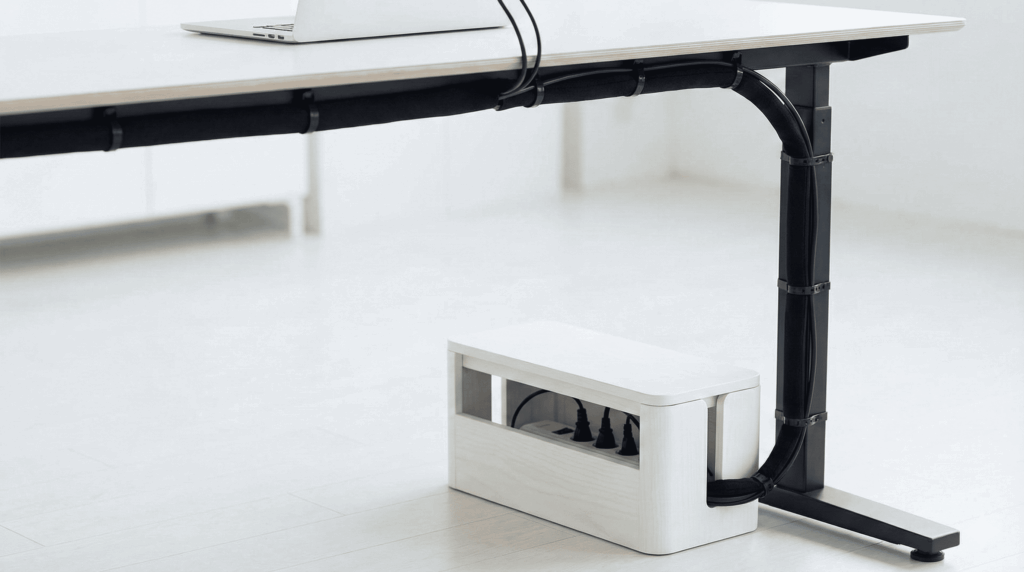
デスクがごちゃごちゃして見える原因のナンバーワン。それは間違いなく「配線(ケーブル)」です。 黒や白の線がウネウネと視界に入ると、どうしても散らかった印象になっちゃいますよね。
難しい配線図なんて考える必要はありません。初心者はこの3つのルールだけでOKです。
- まとめる: だらーんと垂れ下がったケーブルは、「マジックテープ式の結束バンド」で1本に束ねちゃいましょう。これだけで見た目がスッキリします。
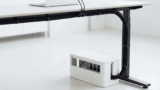
- 隠す: 床にある電源タップや、長すぎて余ったケーブルは、「ケーブルボックス」の中に隠します。見えなければ、それは無いのと同じです(笑)。
- 留める: よく使うスマホの充電ケーブルは、デスクの端に「マグネットホルダー」で固定。これで「ケーブルを拾うために机の下に潜る」あの動作とはサヨナラです。
目標: 机の下を覗き込んだ時に、「床にケーブルがついていない状態」を目指しましょう!
Step 2:空間を立体的に使う「浮かせる技術」
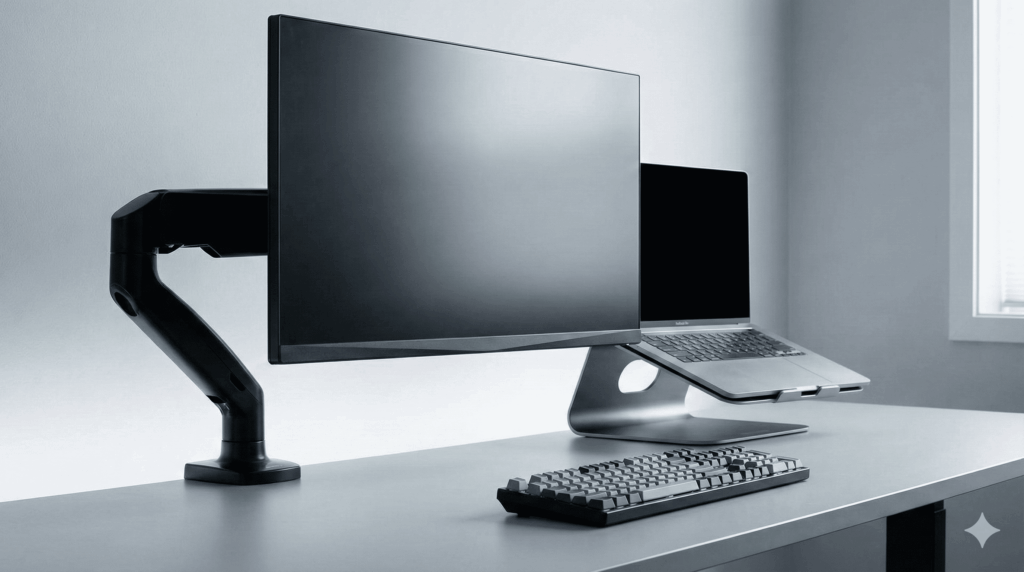
「机が狭くて、書類を広げるスペースがない…」 その原因は、すべての物を「平面(机の上)」に置いているから。都会のビルが高層化するように、デスクも「空中」を使えば、スペースはもっと有効活用できるんです。
モニターを浮かせる「モニターアーム」
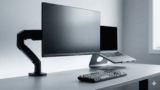
PCモニターに最初からついているスタンドって、意外と場所を取りますよね。 これを「モニターアーム」に変えて宙に浮かせると、モニターの下に広大なスペースが生まれます。キーボードをしまったり、メモを書いたり、使い方は自由自在です。
PCを浮かせる「ノートPCスタンド」
ノートパソコンを机に直置きして作業していませんか? それだと目線が下がって、どうしても猫背になっちゃいます。「PCスタンド」を使って画面を目線の高さまで上げましょう。姿勢が良くなるし、PCの放熱効果もアップして一石二鳥です。
Step 3:雰囲気を格上げする「マットと光」
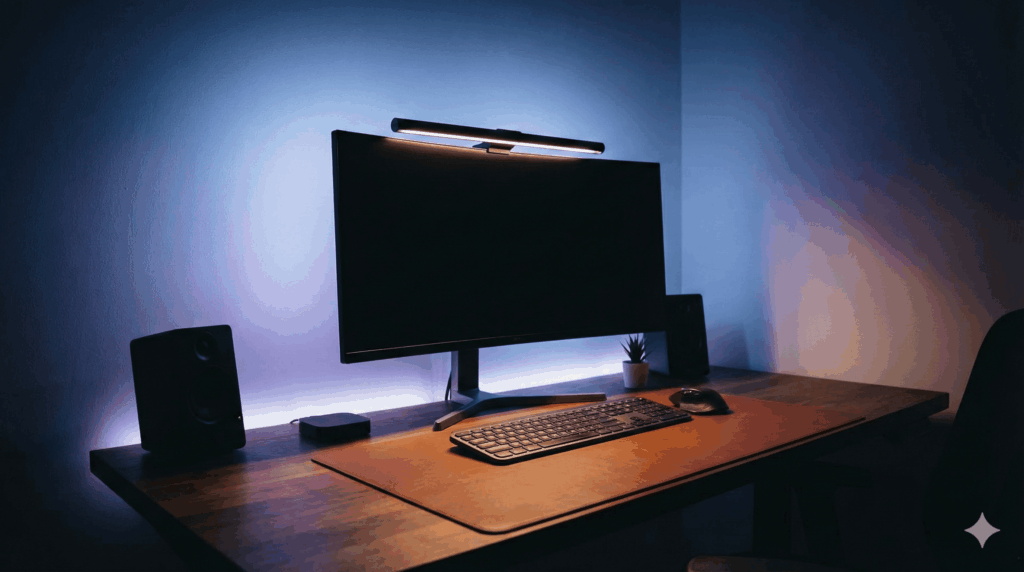
Step 1と2で、使いやすくて広いデスクは完成しました。 最後は、そこに「あなたらしさ」と「居心地の良さ」をプラスする仕上げの工程です。
高い家具を買い替える必要なんてありません。次の2つを取り入れるだけで、デスクの雰囲気はガラッと変わりますよ。
デスクマット(質感)
キーボードとマウスの下に、大きな「デスクマット」を敷いてみてください。 天板を傷から守れるのはもちろん、視覚的な「区切り」が生まれて、デスク全体がグッと引き締まります。
- クールに決めたいなら: 黒のレザー調マット
- 温かみが欲しいなら: グレーのフェルトマット
モニターライト(光)
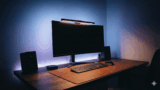
部屋のシーリングライトだけだと、自分の影が手元に落ちて暗くなりがちですよね。 モニターの上に引っ掛ける「モニターライト」を導入すると、手元だけを明るく照らしてくれます。まるで書斎のような没入感が生まれて、作業に集中できること間違いなしです。
まとめ:この順番が「最短ルート」
改めて、デスク整理のロードマップをおさらいしましょう。
- 【Step 0】 リセット: 一旦すべて退かして、必要なものだけ戻す。
- 【Step 1】 配線整理: ケーブルを束ねて、隠して、ノイズを消す。
- 【Step 2】 浮かせる: アームやスタンドで、スペースを作る。
- 【Step 3】 雰囲気作り: マットと照明で、居心地の良い空間にする。
多くの人が、いきなりおしゃれな雑貨を買って失敗しちゃうんです。 まずは今週末、お金をかけずにできる「Step 0(全出し)」から始めてみませんか?
その小さな一歩が、あなたのデスクワークを劇的に変えるきっかけになるはずです!
コメント